❌

Vue lecture

Il y a de nouveaux articles disponibles, cliquez pour rafraîchir la page.
🔲 ☆

MacSpace - Nettoyez ce qui se cache dans les données système de votre Mac

Si vous avez jeté un œil au stockage de votre Mac sous macOS 27 récemment, vous avez forcément croisé ce gros bloc "Données système" que Réglages Système ne vous explique jamais vraiment en détail.

Mais c'était sans compter sur MacSpace , une appli libre qui s'attaque justement à ce truc-là, et qui s'occupe également au passage des modèles d'Apple Intelligence histoire de gagner un peu de place.

En réalité, "Données système" n'est pas un dossier mais tout le bordel et l'espace dont macOS a besoin. Mais quand on creuse un peu, on peut découvrir grâce à MacSpace à quoi tout ceci correspond dans le détail.

Données système ventilé par catégorie, avec l'historique des versions marqué Irréversible

Le bouton "Libérer" supprimera alors ce qui ne craint pas. Je pense aux caches des applications fermées, les rapports de diagnostic et de plantage datés de plus de 7 jours, et les ressources système inutilisées. De son côté, l'historique des versions de vos documents a son propre bouton, marqué "Irréversible" puisque les anciennes versions partent pour de bon. En effet, n'espérez pas retrouver ce que vous avez supprimé avec MacSpace dans la corbeille.

Notez bien que pour ces ressources système, comme pour les fichiers marqués purgeables et les modèles d'IA, ce n'est pas MacSpace qui s'occupe de la suppression. L'app confie ce travail à CacheDelete, l'outil de purge que macOS lance lui-même quand le disque est presque plein, sans toutefois indiquer quels fichiers il emporte. Mais bon, vous ne prendrez pas grand risque puisque ces fichiers se téléchargeront ou se créeront à nouveau s'ils redeviennent nécessaires, et MacSpace ne touchera bien sûr jamais à vos documents, à Photos, à Mail ni à Messages.

Le module "Autres fichiers système" retirera aussi du Mac les copies locales de vos fichiers OneDrive ou iCloud Drive, qui resteront dans le cloud et reviendront dès que vous les ouvrirez.

Et puis il y a Apple Intelligence dont je vous parlais il y a quelques jours avec l'outil RemoveMacAI , qui supprime les modèles restés sur le disque et bloque leur retour avec un profil renvoyant leurs téléchargements vers un port local fermé. Hé bien MacSpace passe par une autre porte puisqu'il règle Siri sur une langue différente de celle du Mac, ce qui suffit à macOS pour décider qu'Apple Intelligence n'est pas dispo. MacSpace peut alors purger les modèles, qui peuvent peser 12 Go si pas plus.

Attention quand même, ça veut dire que Siri ne vous parlera plus dans la langue de votre Mac. Et avec la synchronisation iCloud de Siri activée, ce changement de langue débarquera aussi sur votre iPhone et votre iPad. MacSpace vous prévient bien sûr et vous montre comment couper cette synchro. Pour revenir en arrière, il suffit après de rebasculer l'interrupteur pour retrouver votre langue et votre voix Siri d'origine (macOS pourra alors retélécharger les modèles).

Le dernier module, Debloat, aligne 14 switchs pour couper la télémétrie, les publicités personnalisées, Siri AI ou l'indexation de vos données par Apple Intelligence, dont 6 via un profil de configuration à approuver une fois. Et comme macOS rallume certains réglages tout seul (l'identifiant publicitaire revient à peu près chaque jour, d'après le développeur), MacSpace vérifie toutes les 15 minutes tant qu'il tourne et coupe à nouveau ce que macOS a rallumé, hors règles du profil.

Les switchs de Debloat et le bouton "Tout activer"

Pour réussir à faire tout ça, MacSpace installe un daemon système qui n'exécute que des opérations inscrites dans son code et n'accepte que des clients signés par la même équipe. L'app n'a aucune télémétrie, et ne se sert du réseau que pour ses mises à jour.

Côté config, il vous faut évidemment un Mac Apple Silicon sous macOS 27. C'est gratos, sous licence MIT, dispo en français, et ça s'installe soit en DMG, soit via Homebrew comme ceci :

brew install --cask 1architect/macspace/macspace

Dernier détail, il n'y a pas de désinstalleur donc avant de virer l'app, appuyez sur "Tout activer" dans Debloat et rallumez Apple Intelligence si vous l'aviez coupé, sinon les réglages modifiés resteront en place.

Source : MacSpace sur GitHub

🔲 ⭐

gbos-vm - Pour vous amuser dans Googlebook OS depuis votre Mac

Vous avez envie de voir à quoi ressemble Googlebook OS , mais pas du tout envie de dégainer +1000 balles pour un ordi bridé ? Ça tombe bien, un développeur a codé gbos-vm , un outil open source sous licence MIT qui lance sur un Mac Apple Silicon l'image de recovery de Google (conçu à l'origine pour le Dell Googlebook), dans une machine virtuelle boostée par le GPU.

Ce n'est donc pas un Android générique habillé en Googlebook mais un script qui télécharge l'image officielle (la build 16471258, ARM64, Android 17), en vérifiant l'empreinte, puis la fait démarrer sous QEMU avec Vulkan traduit vers Metal. Et rien de chez Google n'est redistribué dans le dépôt (pas de Playstore de base donc...).

Côté Mac, il vous faut donc un Mac avec archi Silicon, Homebrew, les outils en ligne de commande de Xcode, un JDK et le SDK Android (plateforme API 34 minimum) avec son NDK. Et comptez 16 Go de RAM en pratique car la VM en squatte 4 mais les compilations successives en auront besoin d'un peu plus. Et le script installera de lui-même tout ce qui vous manquera côté Homebrew, sans jamais vous demander un accès via sudo. Comptez environ 9 Go pour le download de tout ça et minimum 60 Go de libre pour la VM.

git clone https://github.com/skylartaylor/gbos-vm.git
cd gbos-vm
./install.sh

Ensuite, vous ouvrez l'application construite (dispo dans work/host/Googlebook VM.app), dont la mission est de lancer la VM et de l'éteindre proprement quand vous la quittez.

Le premier boot prendra environ 45 secondes sur un MacBook M5 et si un sélecteur d'utilisateur s'affiche, cliquez juste sur "User" et y'a pas de mot de passe. Notez que la souris est capturée par défaut, et que le raccourci ⌃⌥ la libèrera.

Voilà, c'est pas encore parfait car le bluetooth peut crasher, on est limité à 60 images par seconde max et que les échanges entre la VM et l'hôte (le mac) sont un peu instables mais j'imagine que tout ceci se bonifiera avec le temps...

🔲 ☆

RemoveMacAI - Supprimez Apple Intelligence de macOS 27

Si vous êtes sous macOS 27, vous avez peut-être remarqué que pour désactiver Apple Intelligence, il fallait couper les fonctions une par une. Mais ce que vous ne savez probablement pas, c'est que même si vous faites ça, les modèles restent stockés sur votre disque dur. Donc forcément, ça prend de la place !!

Heureusement, il existe une application nommée RemoveMacAI qui permet de supprimer ces modèles et empêcher macOS de les retélécharger.

Concernant la place que vous allez gagner, Apple et les média tech ne s'entendent pas sur les chiffres, mais grosso modo ça peut aller de 12 Go à 30 Go d'économisé.

Pour procéder à l'opération, il vous faudra un Mac Apple silicon sous macOS 27. L'outil installe ensuite un profil de configuration que macOS vous demandera d'approuver dans les Réglages Système, retirera les modèles via le service d'assets d'Apple et renverra leurs téléchargements vers un port local fermé. La protection SIP reste bien sûr activée et aucun fichier de /System n'est touché. La doc de l'outil dit d'ailleurs s'appuyer sur pared , un autre outil de 4evy qui a défriché ce service avant lui.

Voici comment en profiter :

brew install omlahore/tap/removemacai
removemacai

Bien sûr, par défaut, tout dégagera. Siri en entier, "Dis Siri" et l'icône de la barre des menus compris, Writing Tools, Genmoji, Image Playground, l'extension ChatGPT, les résumés dans Mail, Messages, Safari, Notes et les notifications, Clean Up dans Photos et la complétion de code d'Xcode. Les apps qui s'appuient sur les modèles d'Apple perdent aussi la main, comme l'action "Utiliser le modèle" de Raccourcis. La dictée, elle, continue de marcher. Pour épargner certaines fonctions, l'option --keep permet de les nommer, et l'option --dry-run montre les changements sans les appliquer.

Voilà, c'est bien qu'un tel outil existe, même si moi, perso, je trouve Apple Intelligence plutôt bien, et que c'est dommage de s'en débarrasser (surtout que c'est du local, hein...). Mais c'est vrai que sur un Mac à 256 Go d'espace de stockage, ces Go comptent ! Maintenant, si vous changez d'avis, l'auteur assure que removemacai revert remettra tout en place, avec les modèles qui se téléchargeront à nouveau quand une fonction que vous utilisez en aura besoin.

Source : MacRumors

🔲 ☆

Highball - La relève de Whisky pour jouer sur Mac

Whisky , l'interface qui permettait de lancer des jeux Windows sur un Mac sans bidouiller Wine à la main, n'est malheureusement plus maintenue. Son dépôt est archivé et son README nous prévient que n'importe quel jeu lancé via Whisky peut péter à tout moment !! Et je sais, c'est assez insupportable de vivre avec cette épée de Damoclès au-dessus de la tête.

Alors je vais un peu soulager votre stress en vous présentant Highball qui est une appli Mac libre, avec une version en ligne de commande, qui installe et règle Wine, DXMT et DXVK à votre place, puis vous branche sur Steam ou sur votre bibliothèque Epic pour lancer n'importe quel jeu Windows sur votre bon vieux Mac OS. Par contre, on est sur de la bêta++ mais c'est vraiment un bon candidat à la relève de Whisky.

Pour installer Highball ça passe soit par un .dmg ou par la commande brew install --cask highball, ensuite vous cliquez sur "Get started" et il installera Rosetta si besoin, téléchargera le moteur et préparera un environnement Windows aux petits oignons. Au premier lancement, Steam déballera alors son gros client de 235 Mo, et sachez que sous Rosetta ça peut prendre de 15 à 25 minutes quand même ! Et ensuite, bah tout sera rassemblé dans le dossier ~/Library/Application Support/Highball/ . Donc si vous le supprimez, ce sera pareil qu'une désinstallation.

Le gros plus de Highball c'est surtout sa base de compatibilité et pour chaque jeu, l'app vous donne le mode graphique à utiliser, et signale d'avance ceux qui embarquent un anti-triche au niveau du noyau, donc ceux qui ne tourneront pas. Voilà c'est bien de le savoir avant de télécharger quoi que ce soit et de galérer avec l'install. Foutus anti-cheats !!

Moi je l'ai connecté à mon Steam et voici ce que j'obtiens :

La bibliothèque Steam dans Highball : Portal est Vérifié, Left 4 Dead 2 et Team Fortress 2 sont Communauté, THE FINALS est Bloqué

Une fois que vous avez sélectionné votre jeu, comme ici, le Portal que j'ai installé, ça vérifie si ça peut fonctionner sur votre ordinateur. Et ensuite, Highball applique pour vous la "recette" qui va bien pour que ça tourne sans encombre sur le Mac.

La fiche de Portal : vérifié sur un M1 Pro, avec la liste des réglages que Highball applique avant le lancement

Lisez quand même bien les fiches des jeux. Parce que pour certains, vous risquez d'être surpris. Par exemple, sur Red Dead Redemption 2, c'est marqué comme jouable sur un M1 Pro mais en réalité le jeu démarre et atteint le menu, mais il n'est pas jouable de manière "confortable" sur ce Mac puisque l'image saccade, et sur 16 Go, la mémoire déborde comme quand vous mettez vos grosses fesses dans la baignoire.

J'ai lancé Portal !!!

Pour le reste, il vous faudra un Mac Apple Silicon sous macOS 14 minimum. D3DMetal, le composant d'Apple, n'est pas fourni donc faut accepter la licence du Game Porting Toolkit et il se téléchargera à part (j'avais parlé de Game Porting Toolkit 4 à sa sortie). Côté launchers, Steam et Epic passent sans souci, Rockstar et l'app EA affichent leur screen de connexion et lancent leurs jeux, mais GOG Galaxy restera malheureusement à l'état d'écran noir.

Pour ma part, j'ai lancé aussi la version remasterisée de Command & Conquer / Red Alert et ça tourne du feu de Dieu, donc je suis très content de cette install !!

Voilà les amigos, le code est sous GPL-3.0 et le projet promet qu'il n'y aura jamais d'offre payante !! Voilà, vous pouvez revendre votre licence Crossover sauf si vous avez des besoins pointus que Highball n'arrive pas à résoudre.

🔲 ☆

Donnez une seconde jeunesse à votre vieux Mac avec OpenCore Legacy Patcher

Si vous en avez assez de voir votre vieux Mac prendre la poussière dans un coin parce qu’il ne peut plus faire tourner les dernières versions de macOS, et bien j’ai une bonne nouvelle pour vous.

Il s’agit d’un outil nommé OpenCore Legacy Patcher (OCLP) qui est là pour redonner une seconde jeunesse à nos fidèles compagnons en aluminium ! Grâce au bootloader OpenCore et tout un tas de kexts et de patchs du noyau, OCLP permet d’installer et de faire tourner macOS Big Sur, Monterey, Ventura et même la toute nouvelle version Sonoma sur des Mac qui ne sont officiellement plus supportés par Apple, et ce jusqu’aux modèles sortis en 2007 ! Rien que ça.

Mais ce n’est pas tout, en plus de permettre de profiter des dernières fonctionnalités de macOS comme Sidecar, Contrôle Universel ou AirPlay vers Mac, OpenCore restaure aussi le support de pas mal de matériel que Apple a abandonné au fil des versions comme de vieilles cartes graphiques ou d’anciens chipsets Wi-Fi.

Alors bien sûr, tout n’est pas rose non plus et selon les modèles il y a quelques limitations, notamment au niveau des performances graphiques avec l’API Metal qui n’est pas supportée partout. Mais globalement, l’expérience utilisateur reste très bonne une fois OCLP installé.

La grande force d’OpenCore Legacy Patcher, c’est que contrairement aux outils de patch précédents comme DOSDude1 ou Patched Sur, il n’a pas besoin de modifier le système installé sur le disque. Au lieu de ça, il injecte ses modifications à la volée pendant le démarrage, ce qui permet de garder un système macOS « vanilla » (d’origine quoi) et de continuer à recevoir les mises à jour d’Apple directement depuis les préférences système, comme sur un Mac officiellement supporté.

Et le tout sans bidouiller le firmware ou désactiver des protections comme SIP, ça c’est la classe ! Évidemment, un Mac récent fera toujours mieux qu’un vieux coucou, mais pour tous ceux qui n’ont pas les moyens de changer de machine tous les 4 matins, OCLP est une super solution pour continuer à profiter de son Mac le plus longtemps possible.

Bien sûr, tout ça ne serait pas possible sans la super communauté de développeurs et bidouilleurs passionnés qui gravitent autour du projet. Alors je le tire mon chapeau pour leur boulot de dingue. Et aussi à Apple pour macOS, hein, faut pas déconner non plus ^^.

Après, attention, installer un OS non supporté c’est toujours un peu casse-gueule et ça demande un minimum de connaissances techniques. Donc si vous n’êtes pas sûr de vous, renseignez-vous bien avant de vous lancer. Les documentations du projet sont très complètes, et en cas de souci la communauté sur le Discord d’OCLP saura sûrement vous dépanner.

Bon, c’est pas tout ça mais je crois que je vais ressortir mon vieux MacBook Pro de 2005 moi, j’espère juste que la batterie n’a pas trop morflé !

🔲 ☆

Re:AMP – Le retour de Winamp codé en Swift pour macOS

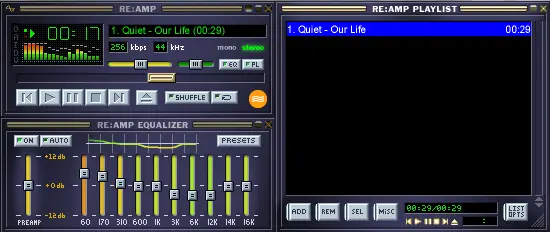
Vous vous souvenez de la belle époque de Winamp ? On est tous nostalgiques, je pense… Et bien bonne nouvelle si vous êtes sous macOS, Re:AMP est là pour vous servir !

Ce portage de Winamp en Swift permet d’avoir un lecteur audio moderne et performant au look bien rétro. Comme ça, vous allez pouvoir vous éclater comme un djeun des années 90 car il supporte une tonne de formats audio. Bref, ce player vous permettra de retrouver cette ambiance si particulière qu’on a connu au début des années 2000.

Et les développeurs de Re:AMP ne sont pas des manches puisqu’ils ont fait un boulot de dingue pour que tout soit stable et optimisé. Du coup, ça tourne comme sur des roulettes en plus d’être gratuit.

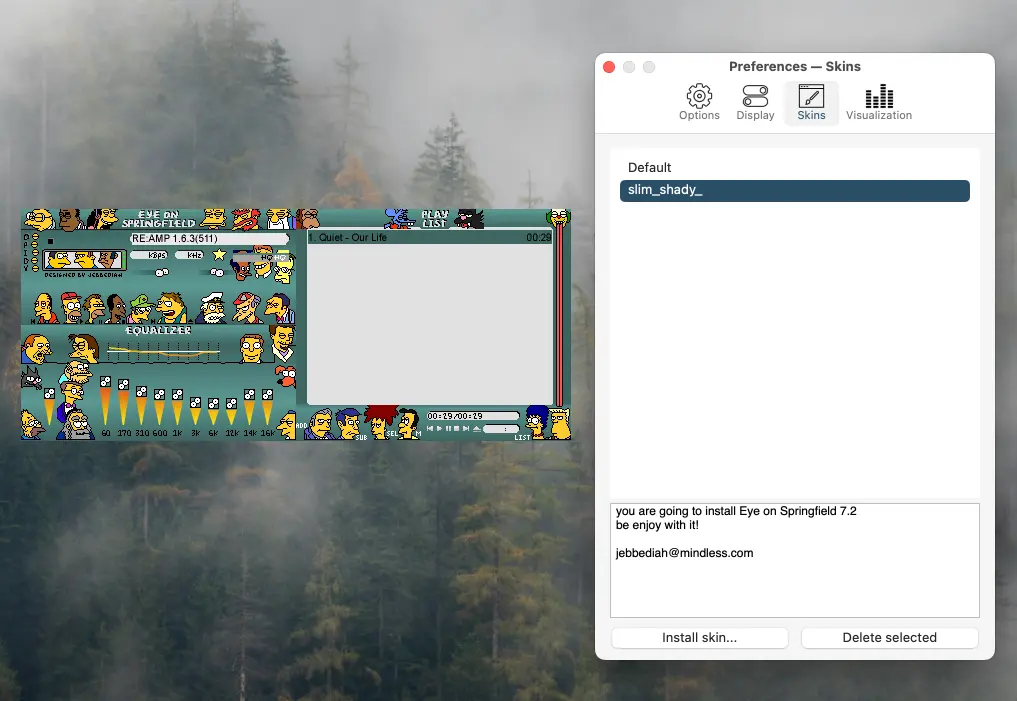
Mais attendez, j’ai gardé le meilleur pour la fin. Vous vous souvenez du Winamp Skin Museum ? Mais siiii, ce site mythique qui regroupe des milliers de skins pour Winamp ! Et bien ces skins (format .wsz) au look souvent douteux sont compatibles avec Re:AMP, histoire de bien avoir mal à la tête !

Vous pourrez comme ça retrouver vos habillages préférés et replonger encore plus dans la nostalgie. Perso, je me suis mis le thème Simpsons bien pixel :

Bref, si vous êtes un passionné de musique et un nostalgique de Winamp, vous ne pouvez pas passer à côté de ce truc à télécharger ici !

Source

❌