❌

Vue lecture

Il y a de nouveaux articles disponibles, cliquez pour rafraîchir la page.
🔲 ☆

Surfshark One bloque les sites pourris, mais vous choisissez lesquels vous laissez passer

-- Article en partenariat avec Surfshark --

En tant que personne qui passez votre vie sur Internet, vous avez peut-être déjà décidé à un moment de bloquer une catégorie de sites pour protéger votre foyer ou votre tranquillité d'esprit (parfois on a des idées folles, je sais), et là paf ! Le filtre posé vous bouffe un site tout à fait légitime que vous n'aviez pas imaginé se faire pincer. Genre vous bloquez tout ce qui touche aux jeux d'argent et d'un coup votre site d'actualité foot préféré dégage parce qu'il a le malheur de parler de l'actu des paris sportifs une fois de temps en temps. La plupart du temps les seules options étaient soit arrêter de consulter le site, soit retirer le filtre entièrement ... et donc revenir à la situation initiale. Super.

Eh bien, Surfshark a décidé de régler ce problème dans sa suite d'outils et cela de la manière la plus simple possible : en proposant une option qui vous permet de créer une liste blanche dans son bloqueur de contenu web maison. Vous allez toujours décider de bloquer une catégorie qui vous pose problème, mais vous pourrez indiquer les exceptions que vous jugez acceptables. Fini le tout-ou-rien, fini le "bah je vais tout désactiver, ça me saoule".

Pour l'instant, le hic c'est que cette liste blanche n'est disponible que pour les utilisateurs Windows (ouiiiin). Pour les utilisateurs de Mac, de Linux ou de mobiles, il faudra attendre encore un peu que ce soit déployé sur d'autres OS, mais cela ne devrait pas tarder. Ouais, je sais, ça fait toujours un peu mal quand les meilleures plateformes du monde ne sont pas privilégiées. D'un autre côté il faut se dire que l'OS le plus moisi a aussi le droit d'avoir des primautés parfois. C'est la vie.

C'est quoi ce fameux web content blocker ?

Disponible depuis l'automne 2025 sur Android et iOS, puis courant 2026 sur desktop, le web content blocker est la fonction de filtrage par catégories de Surfshark. Cette option vous donne la possibilité de mettre un stop aux thématiques de sites que vous préféreriez ne plus jamais voir. On parle ici de catégories problématiques selon votre profil, votre situation et/ou qui utilise votre machine. Il s'agit des classiques : pornographie, jeux d'argent, armes, drogues, malwares et compagnie.

Ce qui est cool, c'est que ça tourne même si vous n'êtes pas en train d'utiliser le VPN. Donc vous pouvez l'utiliser sur les appareils de la maison en continu même quand personne n'est connecté à un tunnel. Il faut donc prendre en compte que c'est une solution de contrôle parental différente des outils classiques sur ce sujet. Surfshark ne surveille que dalle (pas de logs de navigation, pas de rapport hebdo sur "ce que le gamin a visité cette semaine") et ne pose pas de limites (temps d'écran, blocage d'apps ...). La fonctionnalité va aider les utilisateurs à protéger leurs proches du contenu malveillant, mais sans espionner pour autant les sites qu'ils visitent. Ce qui reste consistant avec leur politique de no-logs qui a été auditée plusieurs fois ces dernières années.

C'est plutôt pas mal parce que ça pourrait être une alternative à ceux qui pensent que la plupart des logiciels de contrôle parental ne sont rien d'autres que du mouchardage avec des logos mignons. Ici c'est juste du filtrage fin et basta. Une couche de protection supplémentaire qui s'ajoute sans transformer votre machine en agence de surveillance gouvernementale.

Et concrètement ça ressemble à quoi ?

C'est vraiment super simple et à la portée de tout le monde. Vous commencez par ouvrir votre application Surfshark sur Windows, vous allez dans Paramètres > Bloqueur de contenu web > Sites Autorisés, vous cliquez ensuite sur le bouton "Ajouter" et vous saisissez les URL à autoriser. Hormis vos exceptions, l'ensemble de la catégorie reste filtré. Bien entendu vous pouvez ensuite activer ou couper le blocage à votre convenance, ajouter et supprimer des urls, etc.

Même si ce n'est pas une fonctionnalité incroyable, c'est le genre de petit ajustement qui améliore notre qualité de vie l'air de rien. Et qui permet de se passer éventuellement d'une extension de navigateur supplémentaire. Le vrai problème du filtrage par catégories, qui reste un élément assez vague, ce sont souvent les résultats de type faux positifs. Une catégorie, c'est plutôt large ("Sport", "Robotique" ou "Tech" c'est vaste). Trop large. Ici au moins, on a la possibilité d'affiner au fil du temps.

Alors oui, vu la communauté qui me lit, j'entends d'ici les puristes à la capillarité abondante me dire qu'un filtre DNS maison avec Pi-hole fait la même chose et bien plus. Oui, vous avez raison. Vrais reconnaissent vrais, comme dirait votre rappeur préféré. Sauf que dans le monde du dehors et bien pas grand monde n'a envie d'administrer un Pi-hole un dimanche après-midi, hein. C'est drôle, le monde. Il y a les gens qui bidouillent, et les gens qui veulent juste cliquer sur "Ajouter" vite fait pour avoir le temps d'aller promener le chien. L'option est pour eux.

Et le reste de la panoplie Surfshark One ?

Même si je viens de vous faire un article sur le sujet, ce filtre à contenu, c'est juste la cerise sur le gâteau. Surfshark One , c'est versatile et ça gère un tas de problématiques liées à la cybersécurité :

  • Son VPN permet un nombre de connexions simultanées illimitées (pas de limite !) donc il permet de protéger toutes ses machines. Avec un parc de 4 500+ serveurs répartit dans plus de 100 pays, un chiffrement militaire AES-256 et, depuis quelques mois, des serveurs 100% RAM-only où rien ne persiste après un simple reboot. Plus un tas de fonctionnalités comme le bouton kill switch (coupe votre connexion si le tunnel tombe), le MultiHop (permet de faire passer votre trafic par 2 pays), le mode camouflage, etc.
  • L'antivirus effectue des scans rapides et complets et offre une protection en temps réel. Il dispose même de l'intégration d'un outil anti-ransomware. L'antivuris est tellement bon qu'il a reçu un score de 100% dans les tests phishing de PCMag. Et 100%, c'est pas rien quand même, par une équipe qui teste des VPN et des antivirus toute la journée. Surtout que cet été ils ont aussi décerné à Surfshark leur Editor's Choice award. Quand ils te collent une récompense, c'est que t'as fait un truc correct normalement. L'antivirus est dispo sur Windows, macOS et Android. L'iPhone est laissé de côté pour l'instant donc un peu de patience.
  • La fonctionnalité Alert, de son côté, surveille vos emails, numéros de carte et pièces d'identité dans les fuites de données connues. Et vous contacte en temps réel dés que vos informations ont fuitées. Ce sera peut-être utile le jour où votre vieux compte MySpace ou Facebook abandonné depuis 15 ans refait surface sur un forum russe ou chinois.
  • Je vous ai déjà parlé d' Alternative ID , qui vous permet de créer une fausse identité complète avec une son adresse mail personnalisée. Celle-ci fait office d'intermédiaire qui renverra toute communication vers votre vraie boîte. À utiliser par exemple pour vous inscrire sur divers sites en ligne qui ne vous inspirent pas trop confiance. Ou sur des sites que vous ne réutiliserez jamais. Le jour où leurs bases de données se font pirater, c'est la fausse identité qui est grillée, pas la vôtre.
  • En plus vous avez accès à CleanWeb, leur bloqueur de pubs et de popups cookies. Le site de référence AdBlock Tester lui a octroyé un assez bon score (96%). Et oui, si vous vous posiez la question, il bouffe les pubs YouTube comme du popcorn. Rien que cette option-là vaut un tiers de l'abonnement à elle seule pour certains.

Et si vous voulez absolument tout maitriser niveau sécu, vous pouvez adjoindre à tout ça Incogni, qui est inclus dans l'abonnement supérieur One+. Une fois configuré avec vos demandes de suppression, le service contacte automatiquement les data brokers à votre place. Parce que demander soi-même à 300 sites d'effacer vos données de leurs bases, personne n'a le courage ni le temps. Le RGPD vous donne des droits, mais c'est Incogni qui fait la paperasse.

Combien ça coûte, tout ça ?

Depuis son arrivée sur le marché, Surfshark reste un des meilleurs du marché point de vue rapport qualité-prix (voir aussi mon comparatif des meilleurs VPN du moment). En ce moment, sur un engagement de 27 mois (24 mois + 3 offerts) cela donne :

  • Starter : 2,49 € HT/mois pour le VPN seul
  • One : 2,99 € HT/mois pour ajouter l'antivirus, Alert, Alternative ID et le web content blocker
  • One+ : 4,49 € HT/mois pour avoir Incogni en plus

Moins de 4 balles par mois TTC (One) pour protéger tous vos appareils, ceux de votre mère, de votre frère, de votre coloc et du pote qui squatte votre canapé depuis la canicule de cet été ? Le calcul est vite fait. C'est carrément moins cher que 2 sandwichs triangles dégueulasses par mois. Votre santé numérique vous remerciera. Avec cette liste blanche enfin disponible pour corriger les dégâts du filtrage automatique, vous allez enfin pouvoir dégager les sites pourris chez vous, ou sur votre lieu de travail, sans devenir un agent du KGB aux yeux de votre entourage !

Je profite de l'offre Surfshark One !

🔲 ☆

Comment un VPN protège votre maison ?

Surfshark One 2023

— Article en partenariat avec Surfshark —

Lorsque l’on parle d’un VPN, c’est principalement avec l’idée de disposer d’un outil qui va protéger vos données d’un point de vue professionnel (protéger votre équipe avec Surfshark). Ou pour son côté « amusement » comme débloquer les catalogues VOD/streaming, protéger sa TV intelligente, etc.

Mais une autre très bonne façon d’utiliser un VPN est de protéger la famille au sein même de votre habitation. Ce que fait plutôt bien Surfshark pour plusieurs raisons. Et la première n’est autre que le fait qu’il s’agit quasi du seul service du genre à proposer la protection d’un nombre illimité de machines et simultané. Donc que vous soyez célibataire ou que vous viviez avec une famille nombreuse c’est pareil, un seul abonnement et tout le monde en bénéficie.

Bon après même si le nombre d’appareils pris en compte peut être illimité … si la protection est foireuse ça n’a pas grand intérêt. Mais là encore Surfshark répond aux attentes. Outre le fait de n’avoir jamais été prit en flag de mentir sur sa politique de non-conservation de vos activités (multiples audits au fil des années), il repose sur la panoplie des meilleurs standards du domaine : chiffrement AES 256, protocole IKEv2/IPsec, support de Wireguard/OpenVPN/L2TP, etc.

Maintenant, comment est-ce qu’un VPN protège concrètement les utilisateurs de votre maison ?

Déjà en modifiant votre adresse IP. Vous savez sans doute déjà qu’une adresse IP est celle qui identifie votre machine sur Internet. Toutes vos actions y sont liées : achat en ligne, message sur un réseau social, etc. Il est donc assez facile de relier votre comportement en ligne à votre appareil.

Surfshark vous permet de modifier cette dernière en changeant de serveur, de manière aléatoire tous les x temps … ou de la garder fixe si besoin. En changeant d’IP, vous donnez aux sites que vous visitez (même à votre fournisseur d’accès via le mode camouflage) une localisation qui est différente de votre vraie position.

Le chiffrement de vos données est un autre aspect de cette protection. Par défaut tout ce que vous faites en ligne sera chiffré avec les meilleurs algorithmes du moment. Si une personne mal intentionnée venait à intercepter votre trafic, il ne pourrait rien en faire. Ce qui est plutôt appréciable, surtout si vous habitez un pays où le gouvernement en place aime jouer au petit curieux.

L’idéal dans ce cas est bien entendu de sécuriser le routeur de la maison, celui par lequel tout passe. Mais simplement installer le VPN sur tous vos appareils fera aussi très bien le taf. Et ce qui est plutôt cool c’est que Surfshark supporte toutes les religions, de Windows à Linux en passant par macOS, Android, iOS, BlackBerry, vos smart TV, navigateurs et mêmes consoles de jeux. Bref il est plus flexible qu’un contorsionniste.

Un point à prendre en compte est de choisir un VPN qui corresponde à votre situation. On pense souvent à des serveurs situés un peu partout dans le monde sans faire attention à sa propre géoloc. Or vous pouvez très bien avoir envie de regarder un contenu réservé à la France … depuis la France. Sans donner votre position. De ce côté Surfshark est blindé avec ses 3200+ serveurs (quasi tous en 10 Gb/s) répartis dans 100+ pays. Pas le plus grand parc de serveurs des VPN, mais le mieux réparti et avec l’un des meilleurs rapport qualité/prix du marché.

Comme vous êtes l’adulte de la maison (hum hum), ce sera à vous d’éduquer vos enfants sur le sujet.  Surtout les plus jeunes (et les plus vieux) qui ne sont pas forcément au courant des risques potentiels dans ce bourg mal famé que sont les Internets. Et avec le pack Surfshark One dont j’ai parlé dernièrement et intégré par défaut depuis peu, il vous permet de disposer en plus d’un antivirus, d’un système d’alerte, de la création d’identité alternative, d’un moteur de recherche privé, d’un surf sans publicités ni traqueurs et un tas d’autres options !

Récemment le site du VPN aux dents de requin a publié un classement mondial de la qualité de vie numérique. Et notre hexagone s’y classe … premier devant la Finlande et le Danemark. Place que l’on doit surtout au prix de nos connexions (merci Free), parce que niveau cybersécu et infrastructure électronique nous sommes bien plus mal placés (autour de la 15e place). Comme quoi il y a encore de la marge.

Et tout cela vous est accessible pour moins de 3.25€/mois TTC (abonnement 2 ans). Satisfait ou remboursé durant 30 jours, donc pas de prise de risques, vous pouvez tester ça au calme et vous faire votre idée. Niveau des modes de paiement il y en a pour tout le monde : de PayPal à la CB, en passant par les solutions comme Google Pay/Amazon Pay et les cryptomonnaies.

N’attendez plus, essayez Surfshark VPN !

☑️ ⭐

Comment configurer un VPN sur Apple TV ?

— Article en partenariat avec Surfshark VPN —

Vous le savez déjà parce que je vous le répète depuis des années, mais dans notre ère numérique, protéger sa vie privée en ligne et améliorer son expérience de streaming sont essentiels. Et aujourd’hui on va voir ensemble et en détail comment le faire sur une Apple TV.

En intégrant un réseau privé virtuel (VPN) sur votre smart TV, vous débloquez tout un monde de possibilités tout en assurant un accès sécurisé et illimité au contenu. Dans cet article, je vais creuser un peu les tenants et aboutissants de la configuration d’un VPN sur l’appareil de la pomme, en mettant en lumière ses fonctionnalités, ses avantages, et les meilleures options adaptées pour une intégration transparente. Et si vous n’avez pas de TV Apple ? J’ai déjà publié un article pour Surfshark VPN et n’importe quelle smart TV.

Comprendre les VPNs et Apple TV

Qu’est-ce qu’un VPN et comment ça marche ?

En 2024 je pense que tout le monde (au moins sur mon site) sait ce qu’est un VPN, mais dans le cas contraire je vais juste rappeler qu’il s’agit d’un outil qui permet d’établir une connexion sécurisée et chiffrée entre votre appareil et internet. En faisant transiter votre trafic internet par des serveurs distants, un VPN masque votre adresse IP et chiffre vos données, garantissant ainsi anonymat et confidentialité en ligne. Ce chiffrage assure que vos activités en ligne, que ce soit le streaming, la navigation ou le gaming, restent privées et sécurisées loin des regards indiscrets. Et cela même pour votre fournisseur d’accès (grâce au mode camouflage de Surfshark).

Les fonctionnalités de l’Apple TV

Une Apple TV disposant du tvOS, c’est un peu la machine de streaming révolutionnaire par excellence. Elle proposent une multitude d’options de divertissement, avec non seulement des services de streaming, mais aussi (depuis peu) des applications et des jeux. Par contre si l’Apple TV offre un accès fluide au contenu numérique il faut reconnaitre que sa connectivité internet native manque des fonctionnalités de sécurité robustes, mais aussi du déblocage géographique qu’un VPN peut offrir. En intégrant un VPN avec votre Apple TV, vous améliorez votre expérience de streaming, accédez au contenu géorestreint, et protégez votre vie privée en ligne simultanément. Que demande le peuple ?

Bref la trousse à outils par excellence, d’ailleurs je vous ai déjà détaillé tout cela. Mais pour résumer voilà les avantages d’utiliser un VPN avec Apple TV

  • confidentialité améliorée : protégez vos activités en ligne des regards indiscrets et des potentielles violations de données en chiffrant votre trafic internet.
  • Déblocage géographique : accédez au contenu restreint par région et contournez les restrictions de censure facilement, ce qui vous permet en plus de profiter d’une gamme plus large d’options de streaming (catalogues d’autres pays … par exemple le catalogue Netflix).
  • Sécurité renforcée : protégez vos informations sensibles des hackers et des menaces en ligne en chiffrant vos données et en masquant votre adresse IP.
  • Streaming optimisé : surmontez la limitation de vitesse imposée par votre fournisseur d’accès internet et profitez d’un streaming sans tampon de vos contenus préférés, garantissant une expérience de visionnage aux petits oignons

La possibilité de combiner les 2 est encore toute chaude donc toutes les fonctionnalités classiques du VPN ne sont pas encore intégrées : c’est le cas par exemple de la fonction Cleanweb (ça aussi je vous en ai déjà parlé), du MultiHop dynamique ou encore de l’IP fixe. Ces options devraient apparaitre dans un futur plus ou moins proche, en tous cas on peut l’espérer. Et je vous en reparlerai si c’est le cas.

Avez-vous besoin d’un VPN pour votre Apple TV ?

Si vous vous demandez s’il est obligatoire d’utiliser un VPN … la réponse est non. Je ne vous regarderai pas avec moins de bienveillance (encore que …). Mais si ce n’est pas une nécessité absolue pour utiliser Apple TV, il offre quand même de sacrés avantages qui améliorent votre expérience de streaming. Surtout si vous accordez de l’importance à la confidentialité, à la sécurité, ou à l’accès à une gamme plus large de contenu. Et encore plus si vous n’êtes pas trop égoïste et que vous pensez à protéger le reste de votre famille.

Parce que je vous rappelle quand même sur Surfshark VPN supporte un nombre de connexions … illimitées et simultanées. Ce qui reste un des gros points forts de l’outil VPN du requin.

Comment configurer un VPN ?

Voilà le moment que vous attendiez tous, mettre les mains dans le cambouis ! Configurer un VPN sur votre Apple TV peut se faire de plusieurs moyens, chacun adapté à votre configuration matérielle. On va creuser le processus étape par étape, et comme vous allez le voir il n’y a vraiment rien de bien compliqué.

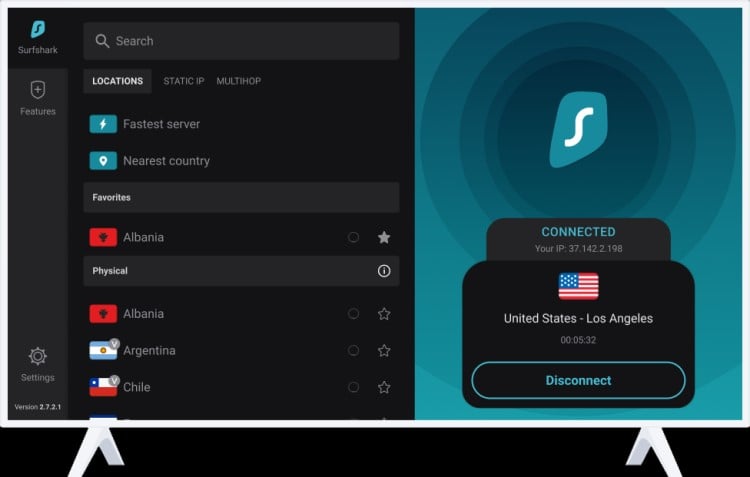
Si vous disposez d’une Apple TV HD ou un modèle 4K (pour les 3 premières générations, voir plus bas) : vous allez commencer par installer l’appli Surfshark sur votre appareil depuis l’App Store (Captain Obvious est parmi nous). Pour ouvrir l’appli, vous pouvez utiliser votre adresse mail habituelle ou directement votre compte Apple. Et pour la version mobile, il suffit de scanner le QR Code qui apparaitra sur l’écran. Jusque là même Mme Michu est encore dans le game.

Ensuite ? Rien, c’est fini. Ce n’est pas une démarche digne de la NASA, c’est ultra simple comme sur n’importe quel autre appareil et c’est fait exprès. Vous allez simplement vous connecter à des serveurs en choisissant un pays en fonction du catalogue de votre plateforme de streaming, du pays le plus proche, etc.

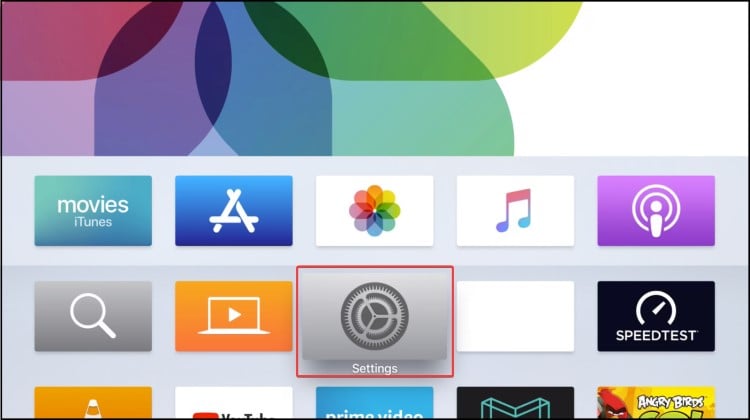
Éventuellement si vous avez des soucis de connexions, il faudra passer par les paramètres de votre Apple TV (Paramètres > Réseau > Détails de connexion > Supprimer VPN) et retenter la connexion. Et si vraiment vous avez du mal et que vous préférez voir de vos yeux comment ça marche, l’équipe a mis en place une vidéo YouTube dans laquelle on apprend que le protocole par défaut est Wireguard (bon choix).

Et si, comme je le mentionnais plus haut, vous disposez d’une télévision Apple des 3 premières générations ? Pas de panique. Elles ne supportent pas l’installation d’applis, mais il est toujours possible de passer par la fonction Smart DNS ou passer par un routeur.

Configurer un VPN sur votre routeur

  1. Accédez à la page des paramètres de votre routeur et localisez la section VPN.
  2. Entrez les identifiants VPN fournis par votre fournisseur de VPN.
  3. Enregistrez les paramètres et redémarrez votre routeur pour appliquer les modifications.
  4. Connectez votre Apple TV au réseau de routeur activé par VPN.

Configurer un routeur virtuel avec un VPN

  1. Installez un client VPN sur votre ordinateur portable ou de bureau.
  2. Configurez un routeur virtuel en utilisant les paramètres intégrés de votre appareil.
  3. Connectez le routeur virtuel à votre serveur VPN.
  4. Connectez votre Apple TV au réseau du routeur virtuel.

Configurer Smart DNS sur votre Apple TV

  1. Accédez au menu Paramètres sur votre Apple TV.
  2. Sélectionnez « Réseau » puis choisissez votre réseau Wi-Fi.
  3. Entrez les adresses DNS fournies par votre fournisseur de VPN.
  4. Enregistrez les paramètres et redémarrez votre Apple TV pour appliquer les modifications.

Comment choisir le meilleur VPN ?

Lors du choix d’un VPN pour Apple TV, prenez en compte les facteurs suivants :

  • Compatibilité : assurez-vous de la compatibilité avec les appareils Apple TV pour une intégration sans faille.
  • Vitesse et performance : optez pour un VPN avec des serveurs rapides et une latence minimale pour améliorer votre expérience de streaming. De ce côté Surfshark a frappé fort en passant la majorité de son parc de serveurs de 1Gb/s à 10 Gb/s ces derniers mois.
  • Couverture serveur : choisissez un fournisseur de VPN avec un vaste réseau de serveurs pour des capacités de déblocage géographique optimales. Ce qui vous permettra d’accéder au contenu du monde entier, mais aussi d’avoir un temps de réponse plus rapide. Surfshark c’est 3200+ serveurs dans 100+ pays.
  • Fonctionnalités de sécurité : les protocoles de chiffrement doivent être solides et reconnus (AES 256, ChaCha20, Wireguard, OpenDNS …), bouton kill switch, split tunneling, protection contre les fuites DNS sont des incontournables aujourd’hui.

Même si la plupart des fournisseurs de VPN offrent un support pour divers appareils, y compris Apple TV, c’est toujours mieux d’aller vérifier précisément si c’est vraiment le cas. Recherchez un VPN qui mentionne explicitement la compatibilité avec les appareils Apple cela vous garantira que vous n’allez pas vous retrouver dans la mouise à devoir bidouiller des solutions annexes ou demander un remboursement. Juste histoire de ne pas avoir de mauvaise surprise, on se prend déjà assez la tête ailleurs. Même si la plupart des outils proposent un remboursement sous 30 jours, vous savez comment ça se passe hein … y’a jamais de soucis pour que l’argent arrive chez eux, par contre pour le retour c’est pas toujours aussi simple. Au moins Surfshark est clair de ce côté, son outil est adapté.

Les meilleurs VPNs pour Apple TV

Alors, comme vous le savez je suis un utilisateur comblé avec Surfshark depuis plusieurs années, qui me convient très bien au quotidien avec très peu de lenteurs, etc. Mais on ne va pas se mettre des oeillères non plus et d’autres VPN font plutôt bien le taf de ce que j’en sais (mais eux sans avoir testé de manière concrète). Un petit tour rapide de quelques outils que je connais en mode bullet points (à prononcer en bon français, boulettes pwoiiiin) :

Surfshark VPN

  • Avantages : connexions simultanées illimitées, fonctionnalités de sécurité robustes, et serveurs optimisés pour le streaming.
  • Compatibilité : compatible avec les appareils Apple TV, intégration transparente, capacités de streaming améliorées, bibliothèques de contenu du monde entier …

NordVPN

  • Avantages : vaste réseau de serveurs, serveurs dédiés au streaming, et protocoles de sécurité de premier ordre.
  • Compatibilité : compatible avec les appareils Apple TV, accès illimité aux bibliothèques de contenu du monde entier.

ExpressVPN

  • Avantages : serveurs ultra-rapides, interface conviviale, et excellent support client.
  • Compatibilité : compatible avec les appareils Apple TV, streaming optimisé et des fonctionnalités de sécurité améliorées.

Et du côté des VPN gratuits ?

Vous connaissez déjà mon avis sur le sujet, oui il existe des bouses options de VPN gratuites. Le souci c’est qu’elles présentent souvent des limitations comme des quotas de données, des vitesses plus lentes, moins de serveurs et c’est blindé de pubs. Et, comme si ça ne suffisait pas, il n’y a pas non plus de niveau de sécurité minimal si vous faites attention à vos données. De plus il y a de très fortes chances que la plupart d’entre eux revendent vos données à divers organismes (il faut bien manger ma bonne dame). Si vous avez déjà essayé d’utiliser un VPN gratuit … vous savez que ça fait aussi mal que de marcher sur des tessons de bouteilles. 

Pour des performances et une sécurité optimales, investir dans un service VPN payant réputé n’est pas un luxe. Performances fiables et stables, des fonctionnalités de sécurité robustes … rien de mieux pour diminuer sa dose de stress.

Surtout au prix actuel qui reste vraiment abordable depuis plusieurs années. On parle de moins de 2.75€/mois TTC avec l’abonnement 2 ans et 2 mois. C’est vraiment pas cher si vous avez 4 ou 5 machines à protéger ou que vous avez de la famille. Et du côté du paiement, Surfshark est plutôt flexible, vous pouvez payer d’un tas de manières différentes : PayPal, carte bancaire ou de débit, Google ou Amazon Pay, et même en cryptomonnaies (l’occasion d’enfin faire quelque chose de vos Ripple ou Cardano … haha). Toujours avec la garantie de 30 jours satisfait ou remboursé.

Je n’en ai pas parlé aujourd’hui parce que c’est déjà pas mal long, mais vous pouvez aussi ajouter diverses options à votre VPN si vous voulez une protection plus complète. Surfshark One (avec son antivirus, son système d’alerte, etc.) ou la version Plus (qui intègre le service Incogni) sont aussi à votre disposition pour quelques euros de plus.

Découvrir le VPN de Surfshark !

🔲 ☆

Hiddify – La solution tout-en-un pour contourner tous types de censures sur le net

En France nous avons la chance d’avoir un Internet qui n’est pas censuré, hormis quelques sites web bloqués de manière très peu efficaces via DNS. Évidemment, comme dans toutes les grandes démocraties, on doit quand même être un petit peu surveillé. Toutefois, si vous vous trouvez dans un endroit où vous avez besoin de contourner du filtrage, du blocage et de sécuriser vos connexions, je vous présente aujourd’hui Hiddify qui va vous faire zizir.

Le projet Hiddy se compose d’un client, mais surtout d’un serveur baptisé Hiddify-Manager qui vous permet de créer votre propre serveur VPN et d’en fournir les accès à vos amis ou collègues. L’outil prend en charge plus de 20 protocoles, dont Reality et Telegram proxy, pour contourner le filtrage, ce qui en fait une solution totalement optimisée pour le contournement de la censure dans des pays un peu chauds sur le sujet comme la Chine, la Russie ou encore l’Iran.

L’outil est vraiment chouette, en plus il est multiplateforme (codé avec Flutter), il est décentralisé, et surtout totalement open source et gratuit.

Parmi les principaux atouts de Hiddify-Manager, on peut citer son installation flash éclair les doigts dans le nez, la prise en charge de Xray et Sing-box, la mise à jour et la sauvegarde automatique, ainsi que la connexion à Cloudflare via l’API de ce dernier. Comme je le disais plus haut, Hiddify-Manager intègre également un proxy Telegram, du DNS over HTTPS (DoH), de la gestion des utilisateurs à l’aide d’un bot Telegram et un WARP dédié pour contourner certaines restrictions.

Il est également possible de l’utiliser avec plusieurs noms de domaines, de configurer automatiquement les adresses IP de vos CDN et donc de gérer plusieurs configurations actives.

Grâce à Hiddify-Manager, vous pourrez aussi mettre une limite de temps et de trafic (QoS) pour chaque utilisateur, leur afficher des pages dédiées pour qu’ils puissent visualiser leur conso data, mais également leur proposer les fichiers de config et les clients dédiés nécessaires pour rejoindre votre réseau.

Hiddify Manager est surtout conçu pour résister à la détection des organismes en charge de filtrer le net tout en évitant les attaques habituelles sur le serveur. Mais bien que les possibilités de détections soient réduites au max, n’oubliez pas quand même de désactiver tous les ports, sauf le 22, 80 et 443.

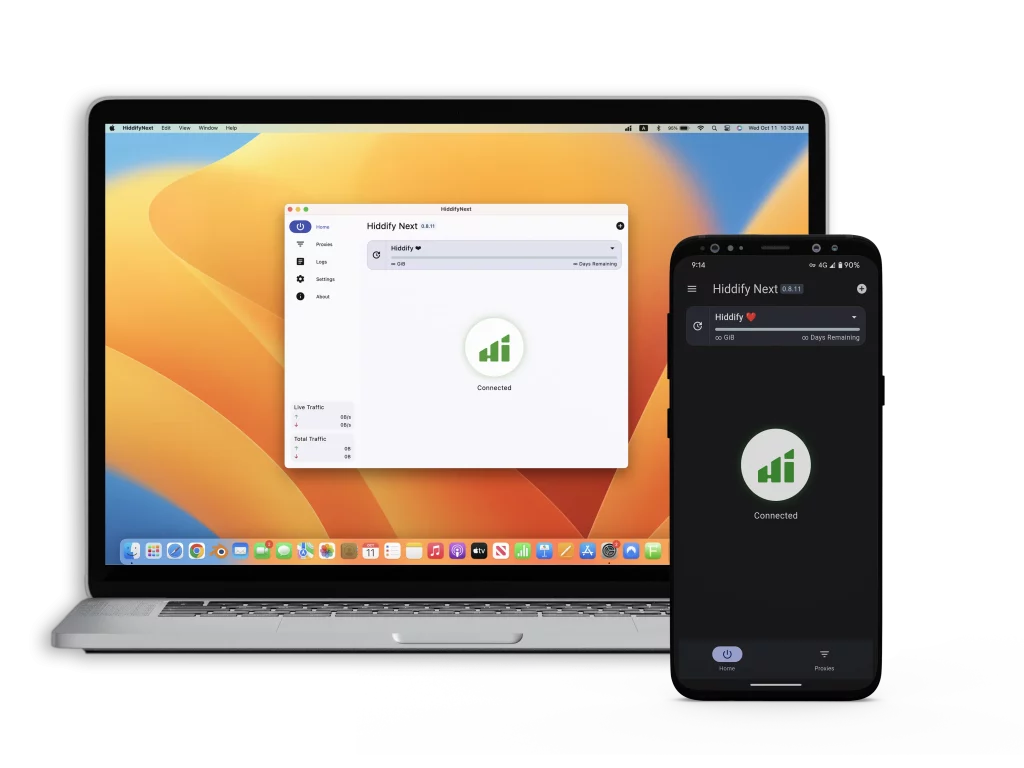
Côté client, disponible sur Google Play, mais également sous macOS et Windows, Hiddify-Next vous permettra de vous connecter facilement au réseau Hiddify que vous aurez monté, en utilisant une variété de protocoles comme Vless, Vmess, Reality, TUIC, Hysteria, SSH…etc. Notez qu’il est possible de s’y connecter avec d’autres clients VPN comme Sing-box, Streisand, ShadowRocket et bien d’autres.

Voilà y’a plus qu’à déployer ça sur n’importe quel serveur Ubuntu ou directement dans le cloud chez Oracle, OVH, Azure et j’en passe !

Pour vous lancer, tous les tutos sont ici. Amusez-vous bien !

Merci à Lorenper

❌